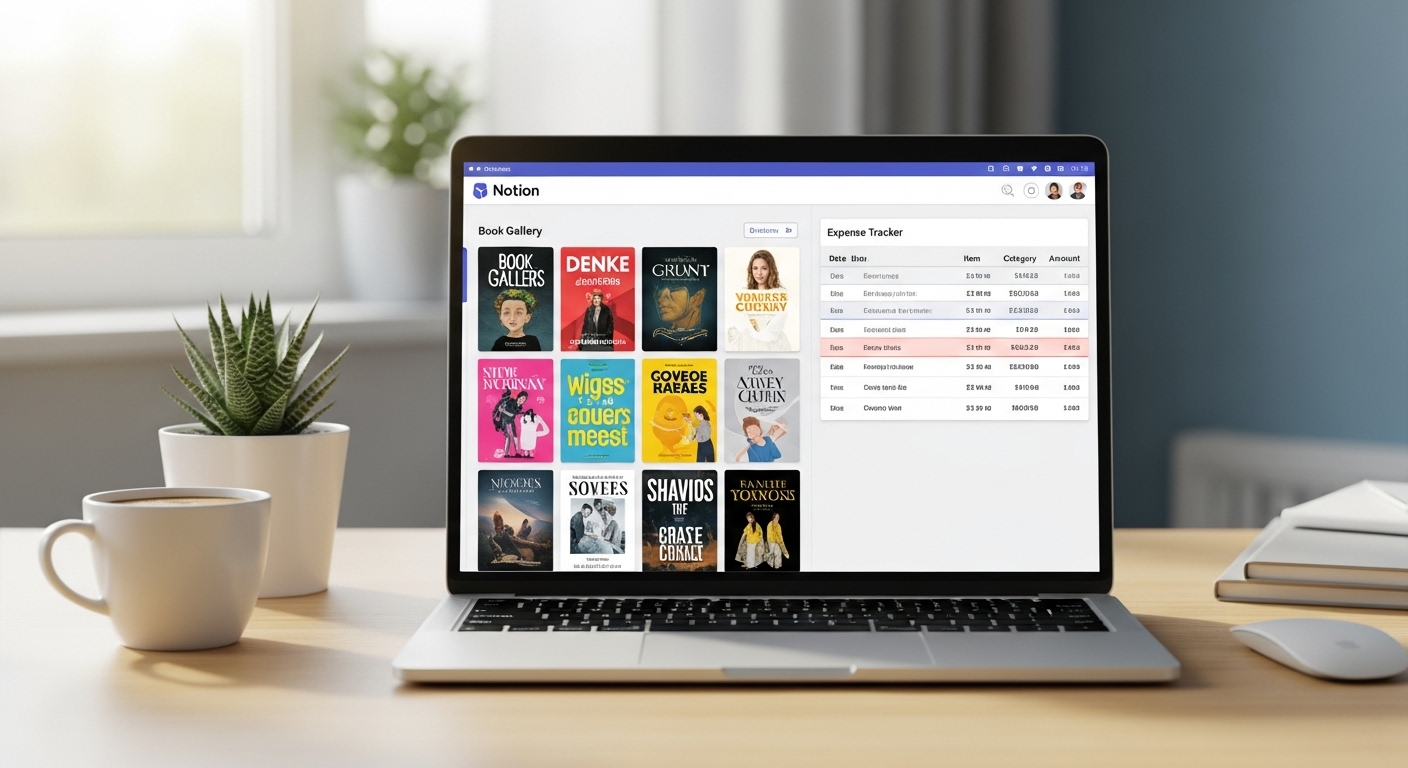
여러분, 혹시 책을 읽고 나서 "그 내용 뭐였더라?" 하고 까먹거나, 월말마다 "내 돈 다 어디 갔지?" 하며 통장을 보고 한숨 쉬신 적 없으신가요? 😅 저도 예전에는 다이어리, 엑셀, 메모장 여기저기에 기록하다 보니 정작 필요할 때 찾기가 너무 힘들더라고요.
그러다 **노션(Notion)**을 만나고 나서 제 기록 생활이 완전히 달라졌습니다! 처음엔 기능이 많아 보여서 겁먹었지만, 원리만 알면 이만큼 자유롭고 강력한 도구가 없더군요. 오늘은 제가 실제로 사용하며 효과를 본 **'실패 없는 독서 기록장 & 가계부 템플릿'** 만드는 방법을 아주 쉽게 알려드릴게요. 따라만 오세요! [cite_start]😊 [cite: 358, 359]
1. [cite_start]감성 가득 독서 기록장 만들기 📚 [cite: 360]
독서 기록장의 핵심은 '시각적 만족감'입니다. 책 표지가 한눈에 보여야 기록할 맛이 나거든요. 노션의 '갤러리 뷰(Gallery View)'를 활용하면 내 서재를 그대로 옮겨온 듯한 느낌을 낼 수 있습니다.
먼저 빈 페이지에서 `/database`를 입력하고 '갤러리'를 선택하세요. 그리고 각 책(페이지)마다 다음 속성(Property)들을 추가해주면 됩니다.
책 표지가 갤러리에서 잘 보이게 하려면, 데이터베이스 설정에서 [레이아웃] → [카드 미리보기]를 '페이지 커버'로 설정하세요. [cite_start]구글 이미지 검색으로 찾은 책 표지를 커버로 등록하면 깔끔합니다! [cite: 361, 362]
2. [cite_start]빈틈없는 가계부 만들기 💸 [cite: 363]
가계부는 '입력의 편의성'과 '통계'가 생명입니다. 이번에는 '표(Table)' 보기를 기본으로 하고, 나중에 '캘린더(Calendar)'나 '보드(Board)' 보기로 확장하는 것이 좋습니다.
가계부 데이터베이스에 꼭 필요한 속성은 다음과 같습니다. [cite_start]수식(Formula) 기능을 조금만 활용하면 잔액까지 자동으로 계산할 수 있어요. [cite: 364]
[cite_start]필수 속성 비교표 [cite: 365]
[cite_start]| 속성 이름 | 속성 유형(Type) | 활용 팁 |
|---|---|---|
| 날짜 | Date | 지출 일시 기록 (시간 포함 가능) |
| 분류 | Select | 식비, 교통비, 쇼핑 등 카테고리화 |
| 금액 | Number | 숫자 형식 '원(₩)'으로 설정 |
| 구분 | Select | 수입 / 지출 (필터링 시 유용) |
'금액' 속성을 만들 때, 텍스트(Text)가 아닌 반드시 숫자(Number) 속성을 선택해야 나중에 합계(Sum)를 계산할 수 있습니다. [cite_start]텍스트로 입력하면 계산이 불가능해요! [cite: 381]
3. [cite_start]템플릿 업그레이드 꿀팁 🧮 [cite: 382]
기본 구조가 잡혔다면 이제 조금 더 스마트하게 만들어볼까요? 필터와 정렬 기능을 사용하면 '이번 달 식비'만 따로 보거나 '읽고 있는 책'만 모아볼 수 있습니다.
📝 보기(View) 추가하기 [cite: 383, 384]
데이터베이스 제목 옆의 '+' 버튼을 눌러보세요. 가계부는 '캘린더' 뷰를 추가하면 달력 형태로 지출 내역을 볼 수 있고, 독서 기록장은 '보드' 뷰를 추가하여 '읽을 책' → '읽는 중' → '완독'으로 상태를 드래그하며 관리할 수 있습니다.
가계부를 만들 때, 내가 목표한 저축액을 달성하려면 하루에 얼마까지 쓸 수 있는지 궁금하시죠? 간단한 계산기로 확인해보세요.
🔢 일일 권장 지출액 계산기 [cite: 386, 387]
4. [cite_start]관계형(Relation)으로 연결하기 👩💼👨💻 [cite: 400]
노션의 진짜 매력은 데이터베이스 간의 연결입니다. [cite_start]관계형(Relation) 속성을 사용하면 독서 기록장과 가계부를 연결할 수도 있어요. [cite: 401]
가계부의 '지출 내역'에 독서 기록장을 연결하면, 내가 이번 달에 책을 사는 데 얼마를 썼는지 자동으로 집계할 수 있습니다. [cite_start]'책 구매 비용'만 따로 필터링할 필요 없이 책 정보와 가격을 한 번에 관리하는 셈이죠! [cite: 402]
[cite_start]
마무리: 핵심 내용 요약 📝 [cite: 409]
노션은 처음엔 백지장 같아서 막막할 수 있지만, 하나씩 채워가다 보면 세상에 하나뿐인 나만의 시스템이 됩니다. 오늘 소개한 방법으로 작게 시작해보세요.
노션 템플릿 제작 핵심
자주 묻는 질문 ❓
오늘 알려드린 방법으로 나만의 멋진 노션 페이지를 완성해보세요. [cite_start]만드시다가 막히는 부분이 있다면 언제든 댓글로 물어봐주세요~ 😊 [cite: 410]

